



















Hướng dẫn sử dụng
Cách dùng qrvibes.com từng bước – kèm hình ảnh cho mọi tính năng.
1Tổng quan
Với qrvibes.com, bạn tạo và quét mã QR và mã vạch ngay trong trình duyệt. Không cần cài đặt gì, và hầu hết tính năng dùng được mà không cần tài khoản. Việc quét và tạo mã diễn ra hoàn toàn trên thiết bị của bạn; máy chủ của chúng tôi chỉ lưu những gì bạn chủ động lưu.
Các mục trong menu
- Tạo – thiết kế và tải xuống mã QR và mã vạch của riêng bạn.
- Quét – đọc mã bằng camera hoặc từ hình ảnh.
- Mẫu – biển, thiệp và thư mời in sẵn có mã QR, có thể kèm biểu mẫu phản hồi.
- Hàng loạt – nhiều mã cùng lúc từ danh sách hoặc tệp CSV.
- Mã của tôi – mã đã lưu, mã động, thống kê, phản hồi và cài đặt tài khoản (sau khi đăng nhập).
Bạn chỉ cần tài khoản miễn phí để lưu mã, dùng mã động có thống kê lượt quét và biểu mẫu phản hồi. Chỉ cần một cái tên (biệt danh cũng được) và địa chỉ email.
2Tạo mã QR
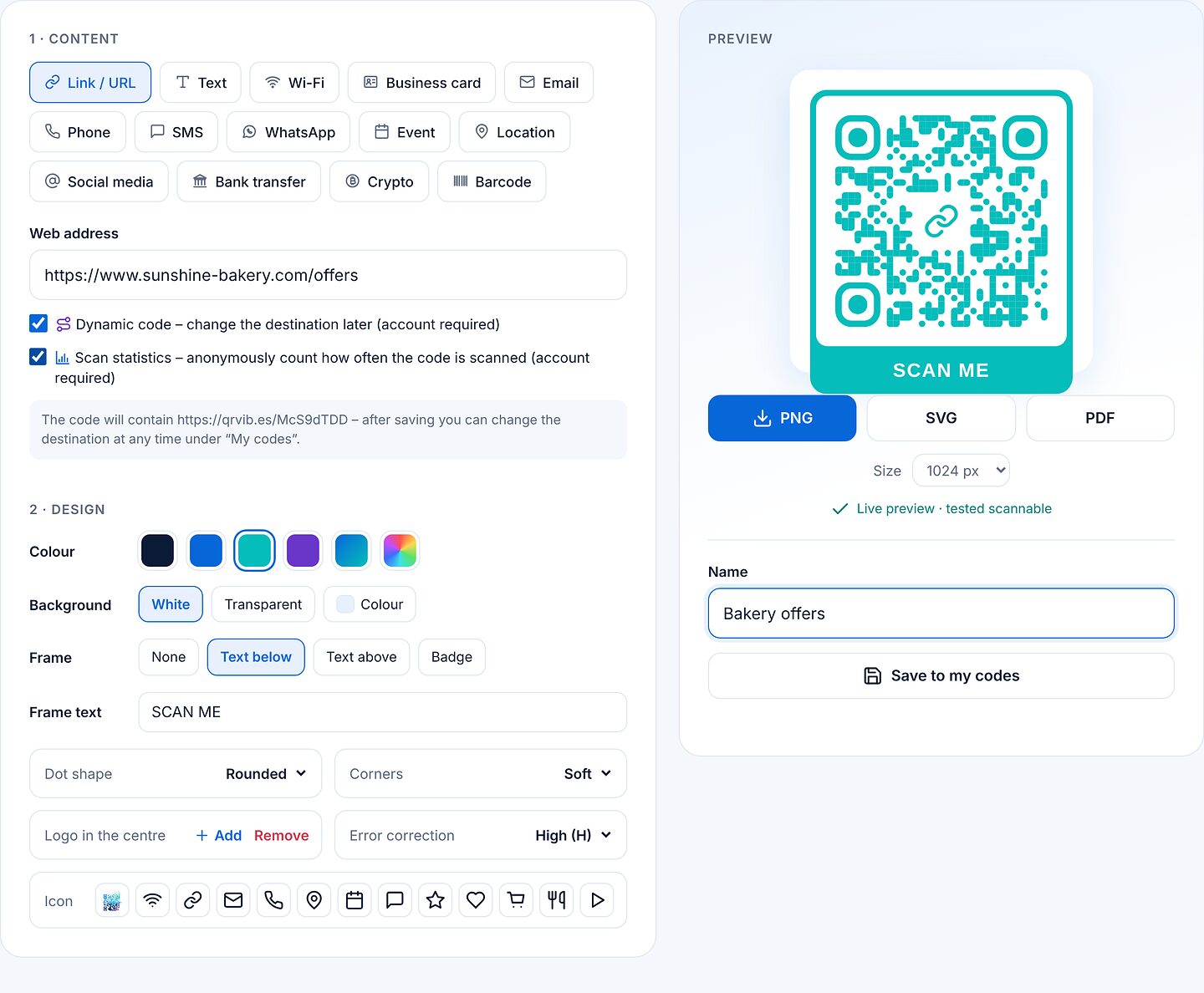
Trên trang Tạo, bạn đặt nội dung và thiết kế ở bên trái và thấy ngay bản xem trước ở bên phải.
- Chọn loại nội dung: Liên kết / URL, Văn bản, Wi-Fi, Danh thiếp, Email, Điện thoại, SMS, WhatsApp, Sự kiện, Vị trí, Mạng xã hội, Chuyển khoản ngân hàng, Tiền mã hóa hoặc Mã vạch.
- Điền các trường: chỉ những trường cần cho loại đó mới hiện ra, ví dụ địa chỉ web.
- Chỉnh thiết kế: màu, nền (cả trong suốt), khung có chữ như “QUÉT TÔI”, kiểu chấm, góc và nếu muốn thì logo hoặc biểu tượng ở giữa.
- Kiểm tra bản xem trước: mỗi bản xem trước đều được đọc lại tự động. Nếu bên dưới ghi “đã kiểm tra quét được”, mã đã ổn.
- Tải xuống: dạng PNG (chọn kích thước), SVG hoặc PDF. SVG và PDF có thể in ở mọi kích thước mà không giảm chất lượng.
Chia sẻ Wi-Fi
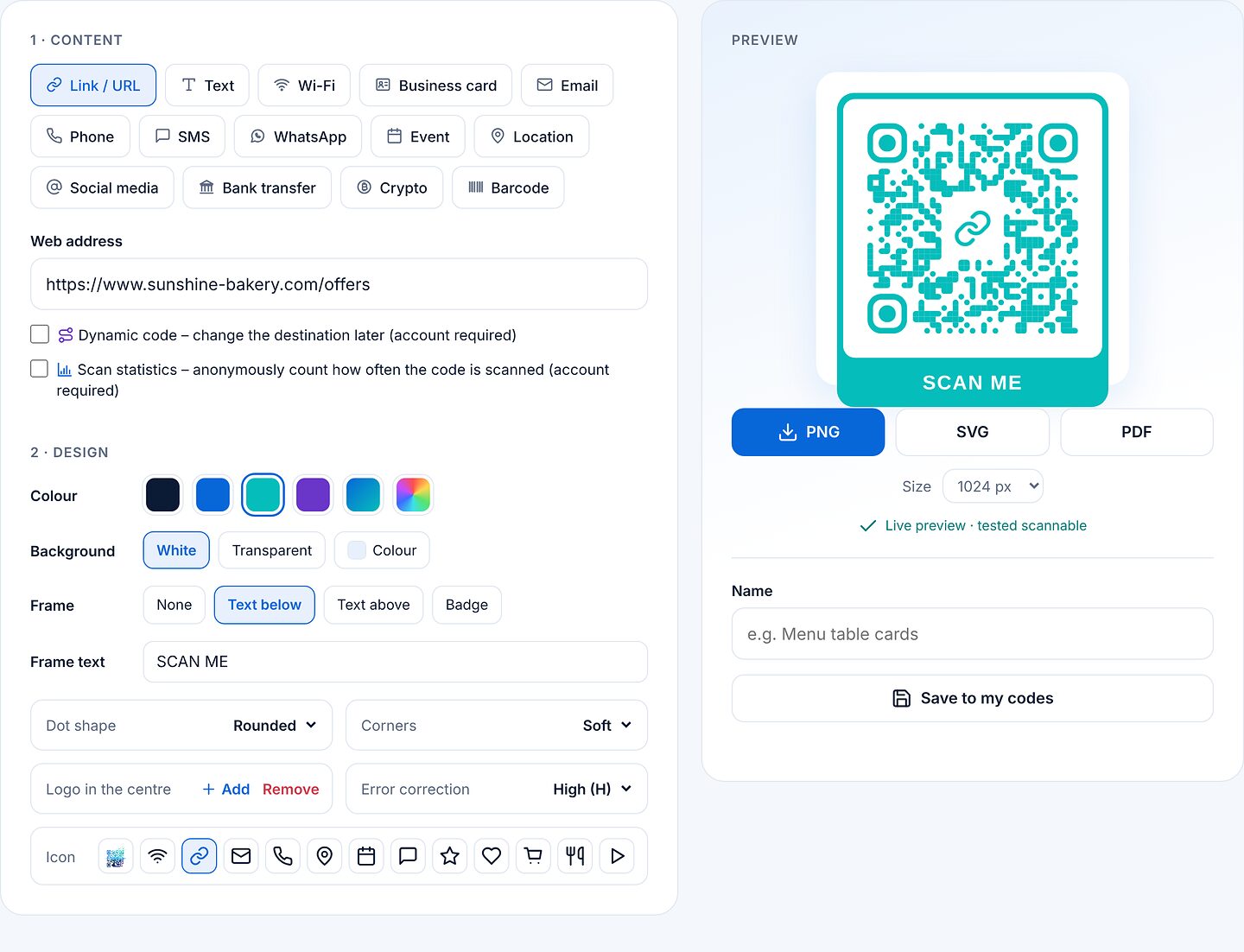
Chọn “Wi-Fi”, nhập tên mạng (SSID) và mật khẩu, thường để bảo mật ở WPA/WPA2/WPA3. Khách quét mã là kết nối được mà không cần gõ gì. Mẫu “Bảng Wi-Fi” trong Mẫu biến nó thành biển để bàn có sẵn.
Chuyển khoản ngân hàng (mã QR EPC)
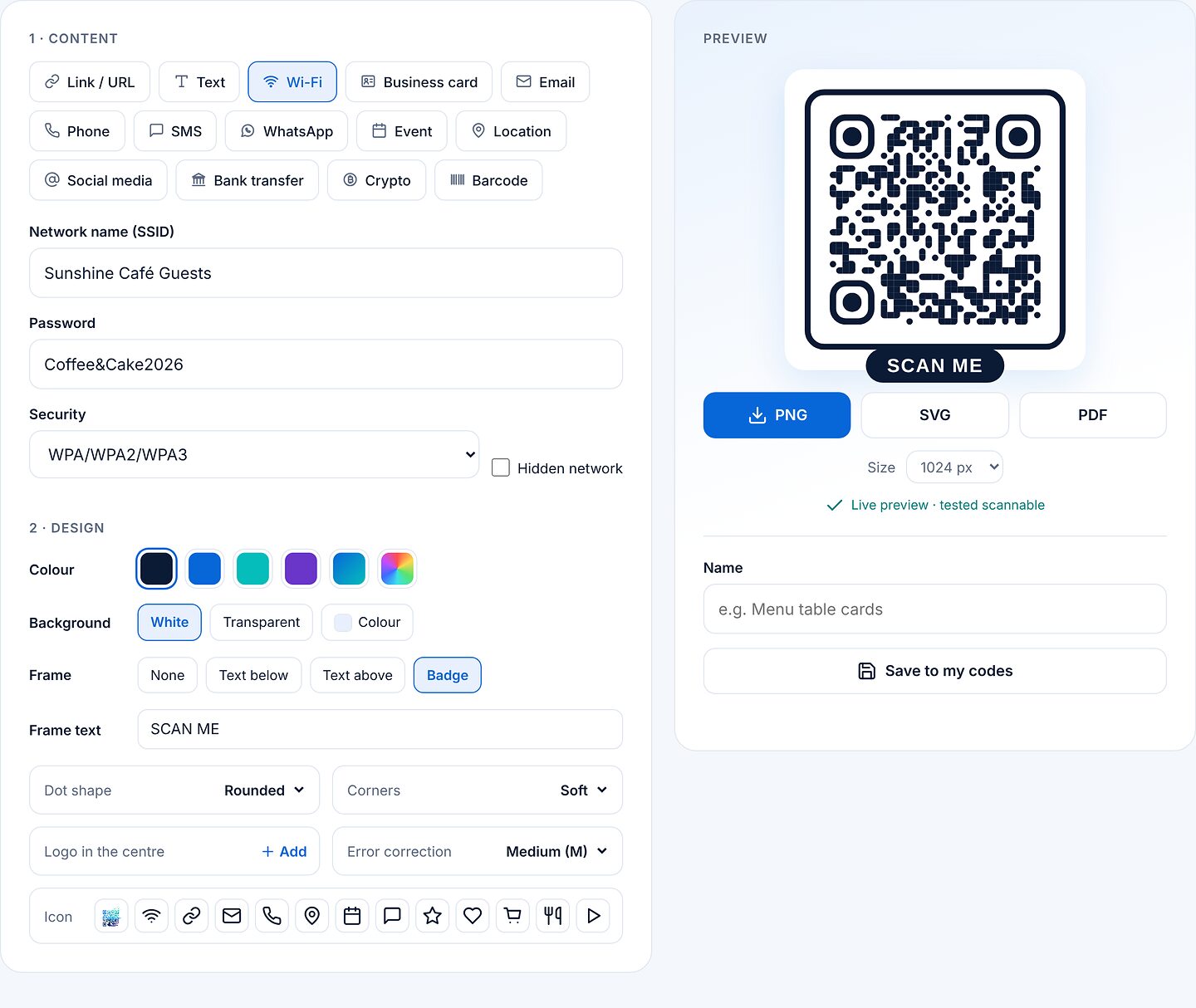
“Chuyển khoản ngân hàng” tạo mã QR EPC (còn gọi là GiroCode) cho chuyển khoản SEPA bằng euro: người nhận, IBAN, số tiền và nội dung. Hầu hết ứng dụng ngân hàng ở châu Âu tự điền lệnh chuyển. IBAN được kiểm tra ngay khi bạn gõ.
Mã vạch
Trong “Mã vạch” bạn chọn loại: EAN-13, EAN-8, UPC, Code 128, Code 39, ITF-14 hoặc Codabar. Với EAN, UPC và ITF-14, chữ số kiểm tra được thêm tự động.
Lưu
Nhập tên bên dưới bản xem trước rồi nhấp “Lưu vào mã của tôi”. Mã sẽ xuất hiện trong Mã của tôi và có thể chỉnh sửa sau. Khi bạn thay đổi một mã đã lưu, “Lưu vào mã của tôi” sẽ ghi đè; “Lưu thành mã mới” tạo bản sao.
Hãy thử mã bằng vài điện thoại trước khi in, nhất là khi dùng màu nhạt, logo lớn hoặc kích thước in nhỏ. Khi có logo, mức sửa lỗi cao hơn (Q hoặc H) sẽ giúp ích.
3Mã động và thống kê lượt quét
Mã động không chứa trực tiếp địa chỉ web của bạn mà là một liên kết ngắn như qrvib.es/AbC23xyz. Liên kết này chuyển tiếp đến đích của bạn, và bạn có thể đổi đích bất cứ lúc nào mà không phải in lại mã. Bạn cần tài khoản để dùng tính năng này.
- Trong “Liên kết / URL”, nhập địa chỉ web và đánh dấu “Mã động”.
- Nếu muốn xem mã được quét bao nhiêu lần, đánh dấu thêm “Thống kê lượt quét”.
- Đặt tên rồi nhấp “Lưu vào mã của tôi”. Liên kết ngắn chỉ hoạt động từ lúc này.
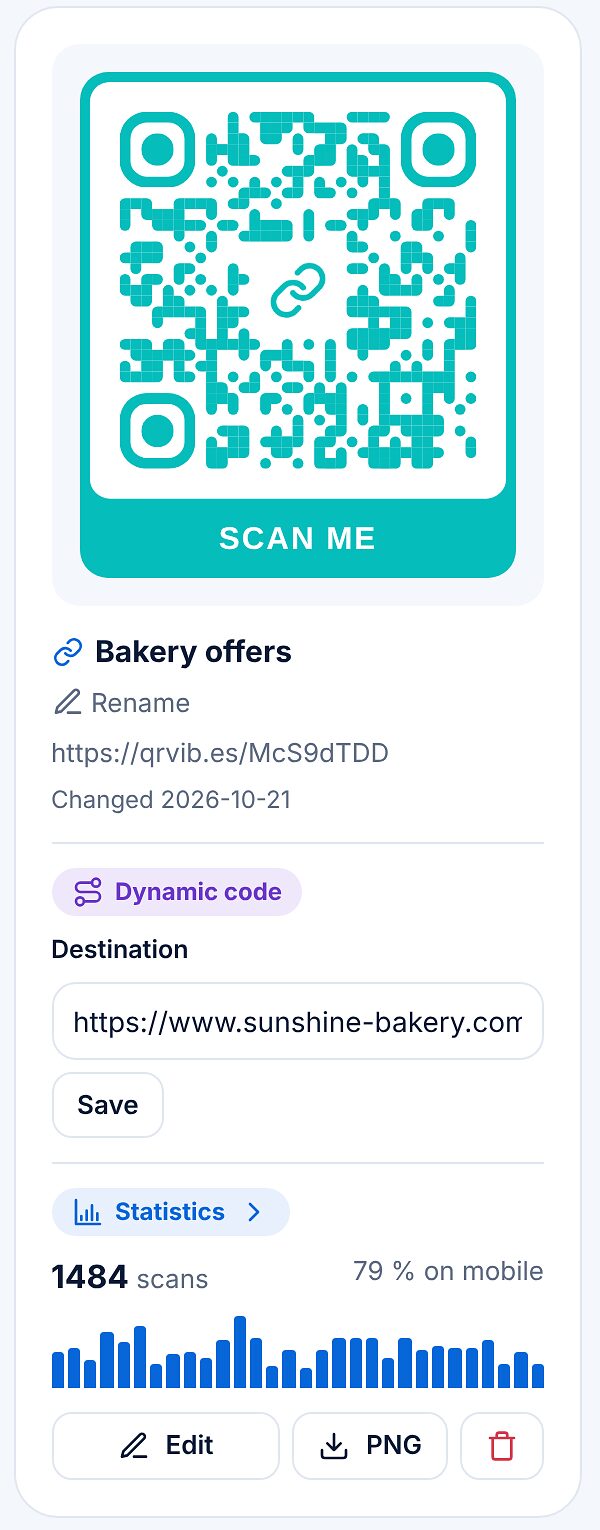
Đổi đích đến
Trong Mã của tôi, mỗi mã động có một trường “Đích đến”. Nhập địa chỉ mới, nhấp “Lưu” – xong. Mọi mã đã in giờ đều dẫn đến đích mới.
Xem thống kê
Nhấp “Thống kê” để mở báo cáo: lượt quét trong kỳ và tổng cộng, hôm nay, trung bình và ngày cao nhất, biểu đồ theo ngày, tuần hoặc tháng, tỷ lệ thiết bị di động và phân bố theo ngày trong tuần. Bạn có thể chọn 7, 30 hoặc 90 ngày, 12 tháng hoặc toàn bộ thời gian; “CSV” tải các số liệu xuống.
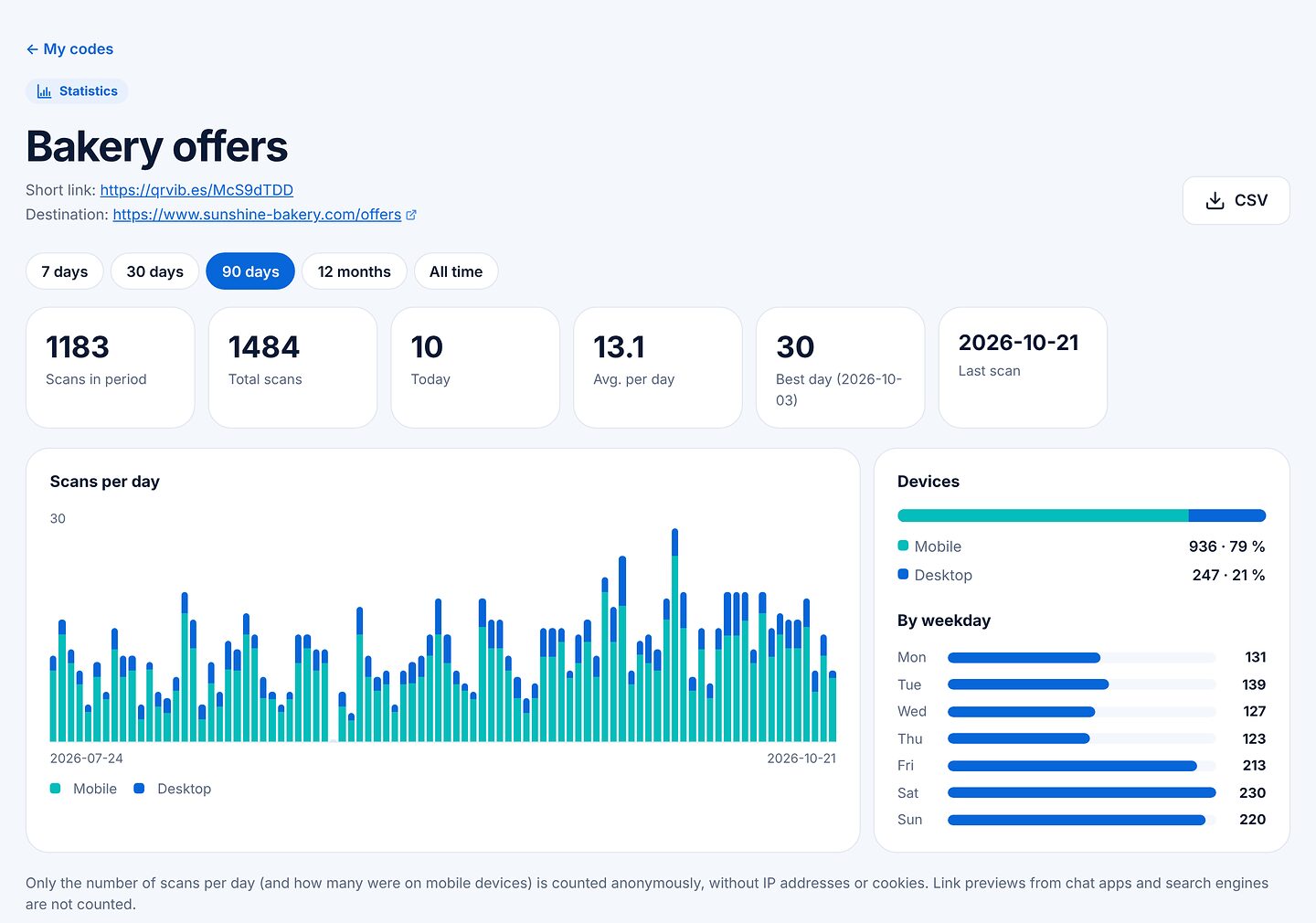
Chỉ đếm số lượt quét mỗi ngày, ẩn danh, không có địa chỉ IP và không dùng cookie. Lưu ý: mã động chỉ hoạt động khi còn được lưu trong tài khoản của bạn.
4Quét mã
Trên trang Quét, bạn đọc mã QR và mã vạch – bằng camera hoặc từ hình ảnh.
- Chạm “Bật camera” và cho phép truy cập camera.
- Giữ mã trong khung. Việc quét tự bắt đầu; đèn pin, thu phóng, toàn màn hình và đổi camera giúp đọc các mã khó.
- Không có camera: kéo hình ảnh vào trang, “chọn tệp” hoặc dán ảnh chụp màn hình bằng Ctrl+V.

Kết quả
Sau khi quét, bạn thấy nội dung và các nút phù hợp, với liên kết ví dụ “Mở liên kết”, “Sao chép” và “Sửa dưới dạng QR”. Trước khi bạn mở liên kết, qrvibes.com hiển thị tên miền đích và cảnh báo các dấu hiệu đáng ngờ như kết nối không mã hóa, địa chỉ IP trần hoặc ký tự giả mạo một trang nổi tiếng. Các lượt quét gần nhất chỉ được lưu làm lịch sử trên thiết bị của bạn; “Xóa” sẽ xóa lịch sử. Bên dưới, ô “Báo cáo mã QR đáng ngờ” dẫn đến biểu mẫu báo cáo.
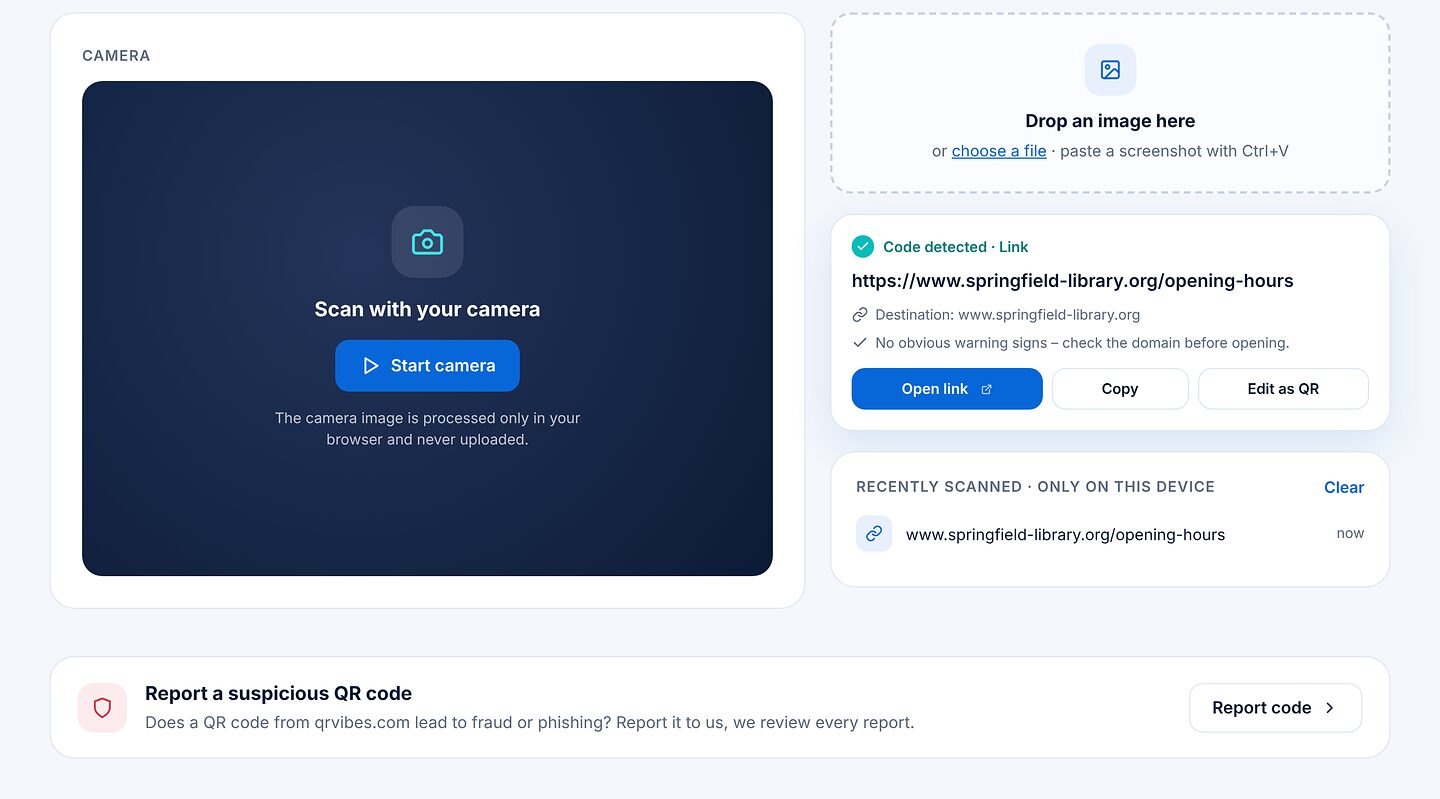
Hình ảnh từ camera và ảnh của bạn chỉ được phân tích trong trình duyệt và không bao giờ được tải lên. Nếu camera không bật, hãy cho phép truy cập trong cài đặt trình duyệt rồi tải lại trang.
5Báo cáo mã QR đáng ngờ
Nếu bạn thấy một mã của qrvibes.com dẫn đến trang lừa đảo hoặc phishing, hãy báo cáo trên trang báo cáo. Bạn đến đó qua ô “Báo cáo mã QR đáng ngờ” ở cuối trang Quét. Có thể báo cáo các mã có địa chỉ bắt đầu bằng qrvib.es.
- Chọn “Ảnh mã QR” (ảnh chỉ được đọc trong trình duyệt của bạn) hoặc nhập địa chỉ.
- Chọn lý do, ví dụ phishing, phần mềm độc hại hoặc lừa đảo.
- Nếu muốn, cho biết bạn tìm thấy mã ở đâu và để lại email để chúng tôi hỏi thêm.
- Nhấp “Gửi báo cáo”.
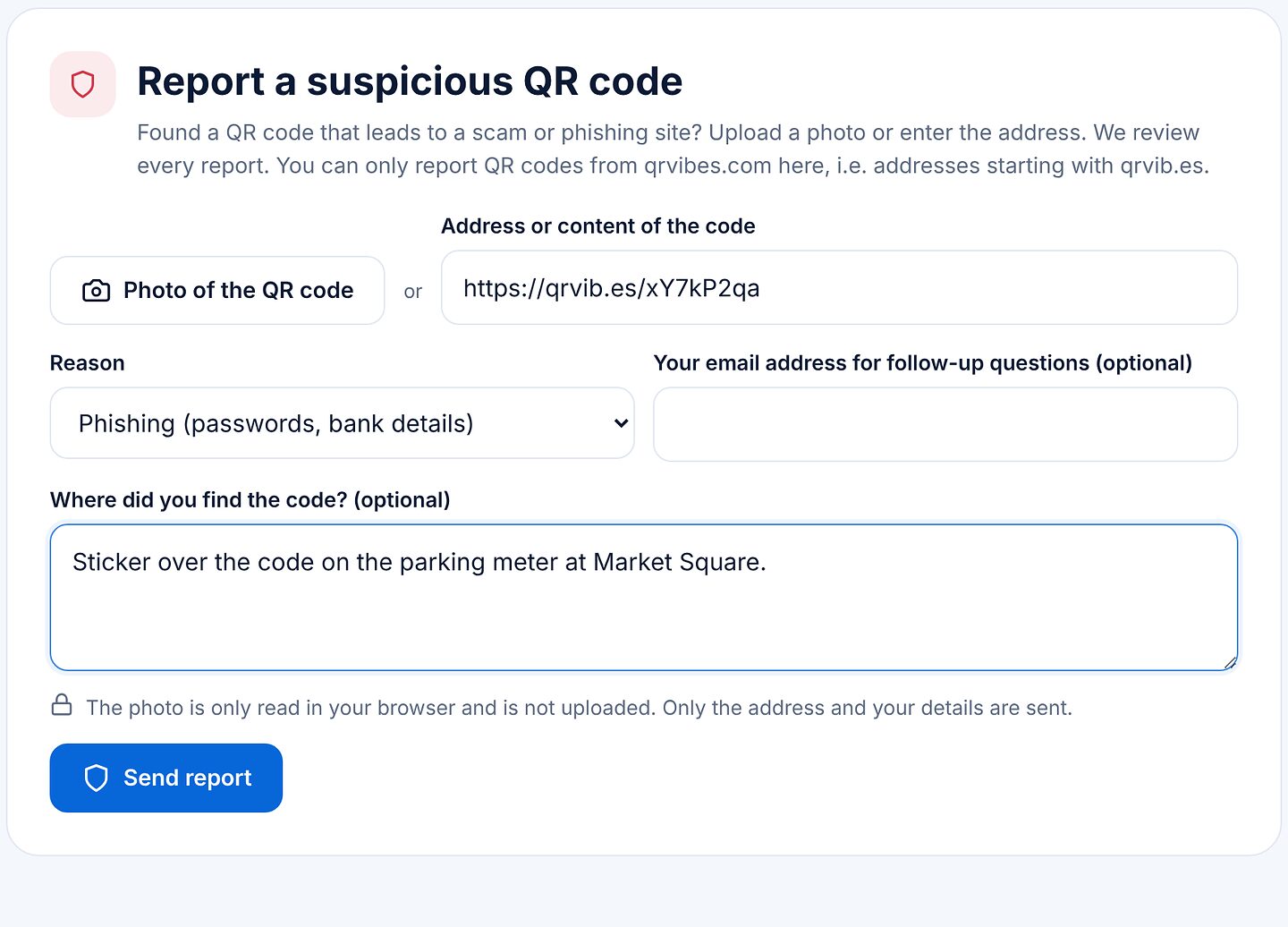
Chúng tôi xem xét mọi báo cáo. Nếu nghi ngờ được xác nhận, mã sẽ hiển thị trang cảnh báo trước khi chuyển tiếp hoặc bị chặn hoàn toàn.
6Mẫu để in và chia sẻ
Trong Mẫu có 22 mẫu in sẵn có mã QR, như biển Wi-Fi, thẻ thực đơn để bàn, danh thiếp, nhãn dán, Save the Date, thiệp cưới, tiệc sinh nhật hay chợ đồ cũ. Các nút ở trên giúp lọc theo danh mục.
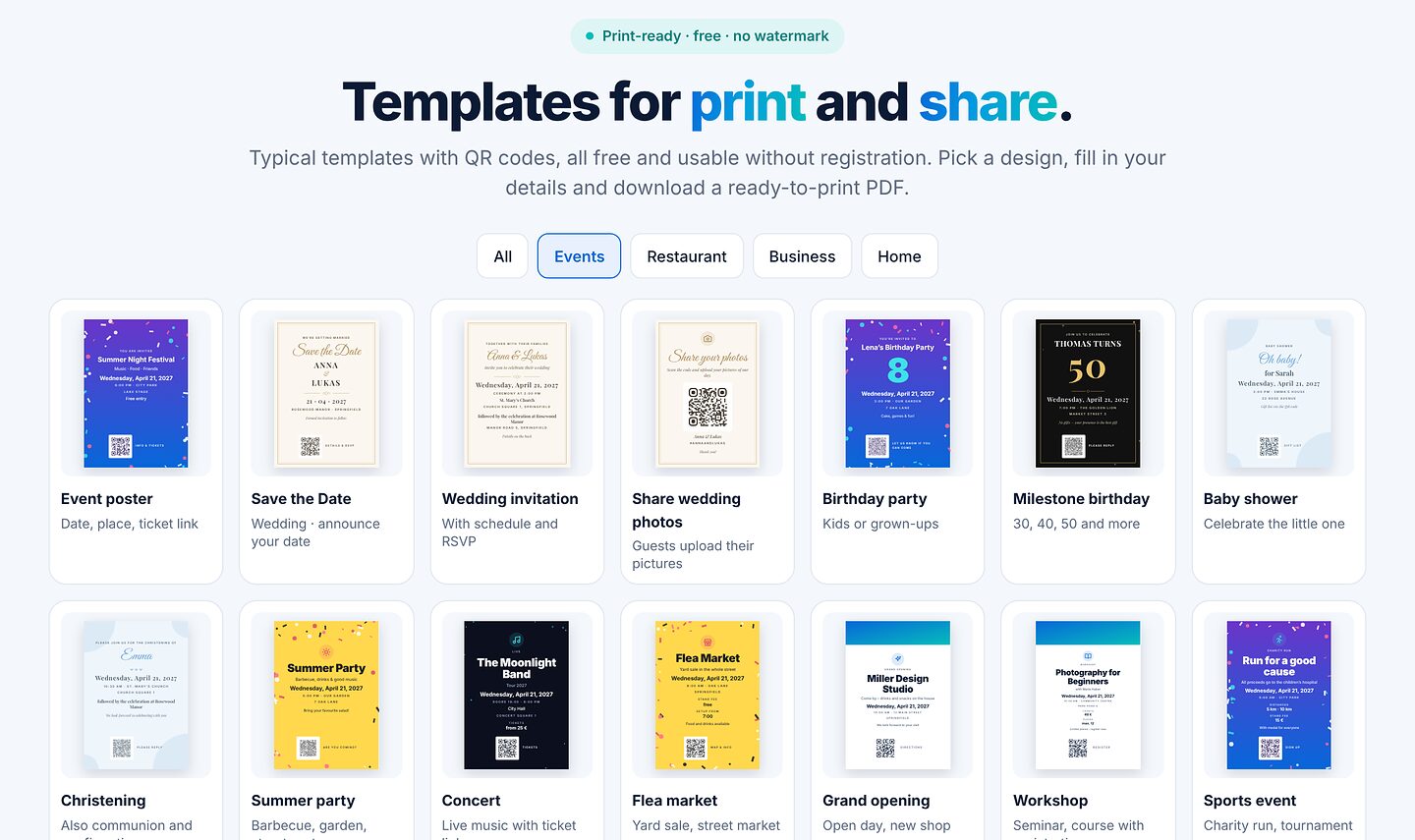
- Nhấp vào một mẫu.
- Nhập thông tin của bạn – bản xem trước trực tiếp hiển thị kết quả ngay, với thiệp có cả mặt trước và mặt sau.
- Chọn nơi mã QR dẫn đến (tùy mẫu: biểu mẫu phản hồi, WhatsApp, email, liên kết, sự kiện lịch …).
- Chọn phong cách và khổ giấy, ví dụ A4, A5, A6, danh thiếp, hình vuông hoặc story cho mạng xã hội.
- Tải xuống dạng PDF, PNG hoặc SVG, hoặc “In” trực tiếp. Có tài khoản, bạn còn lưu được mẫu.
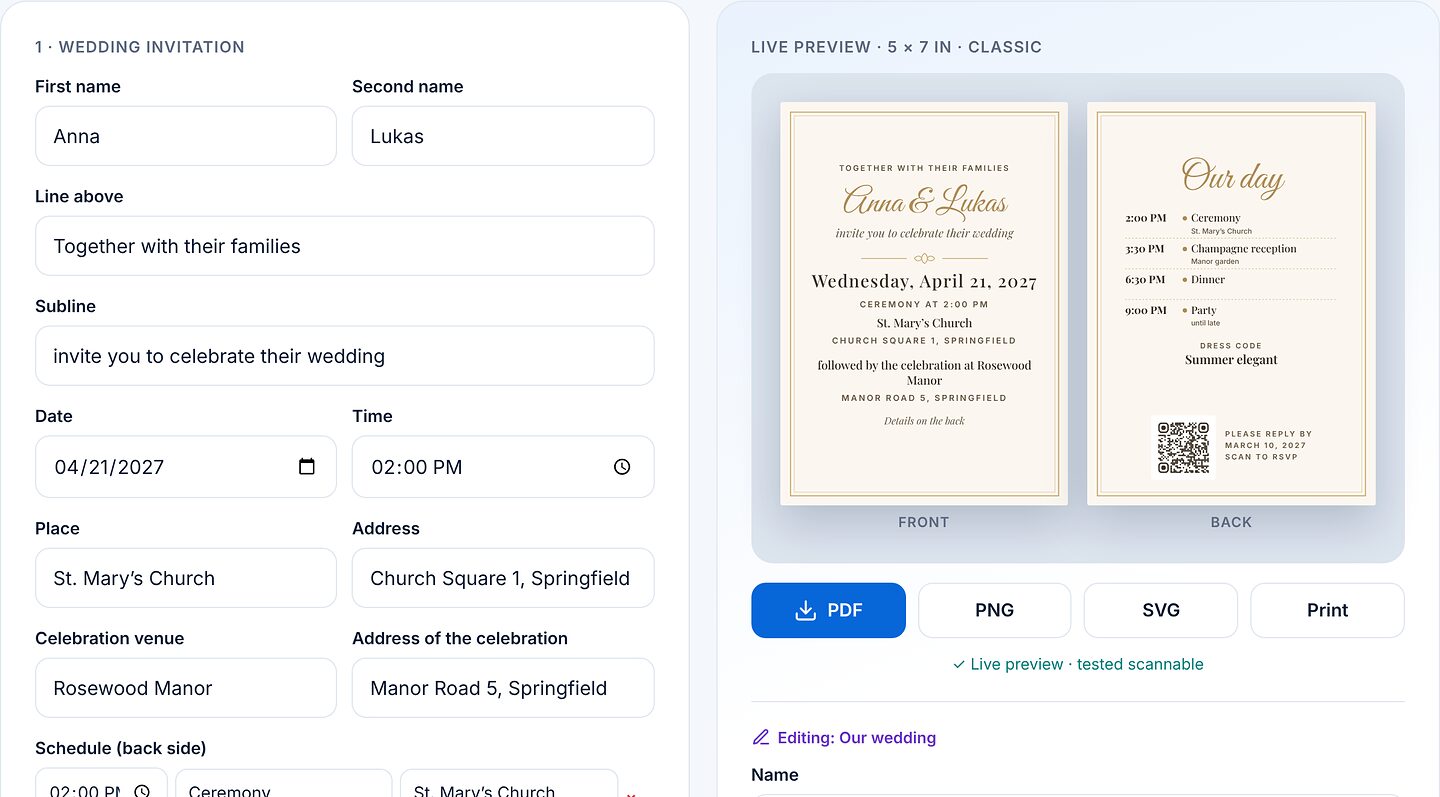
7Biểu mẫu phản hồi cho thư mời
Với thư mời như đám cưới, sinh nhật hay tiệc cuối năm, mã QR có thể dẫn đến biểu mẫu phản hồi (RSVP). Khách quét mã và xác nhận tham dự hoặc từ chối – không cần tài khoản. Để tạo biểu mẫu, bạn cần một tài khoản miễn phí.
Tạo biểu mẫu
- Trong mẫu, tại “Mã QR dẫn đến”, chọn “Biểu mẫu RSVP qrvibes”.
- Nếu muốn, đặt các lựa chọn món (ví dụ thịt, cá, chay) và số người tối đa cho mỗi phản hồi. Hạn phản hồi được lấy từ trường “Vui lòng phản hồi trước”.
- Nhấp “Tạo biểu mẫu phản hồi”. Sau đó mã QR xuất hiện trong bản xem trước, và liên kết “Xem phản hồi” đưa bạn đến trang tổng quan.
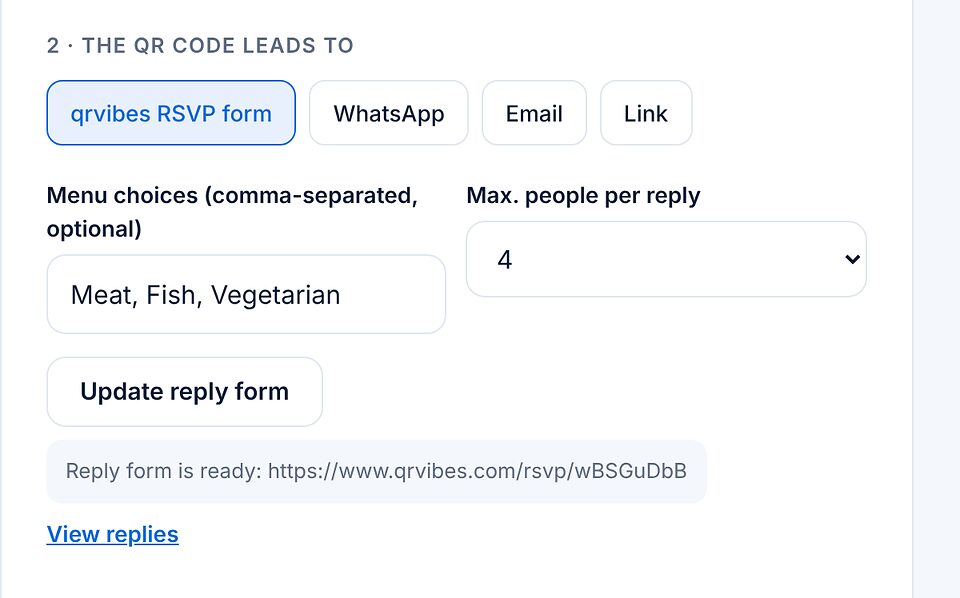
Khách sẽ thấy gì
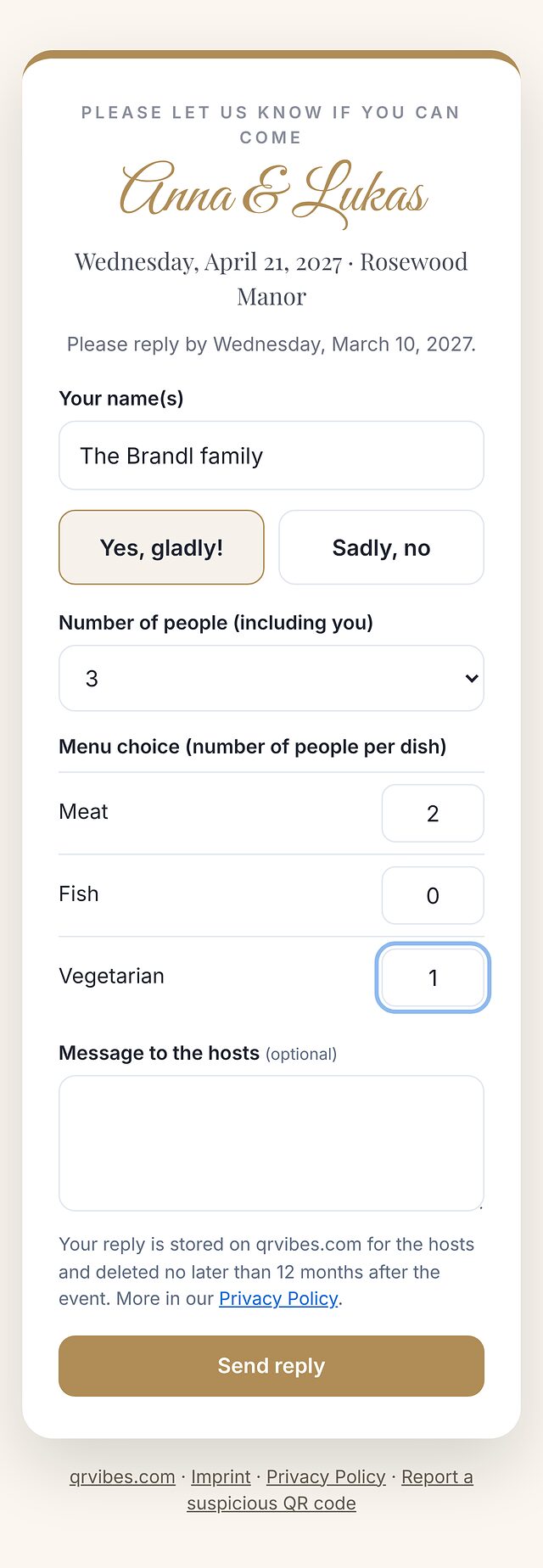
Sau khi quét, biểu mẫu mở ra theo phong cách thư mời của bạn. Khách nhập tên, chọn “Có, rất sẵn lòng!” hoặc “Rất tiếc, không được”, số người và món ăn nếu có, rồi có thể để lại lời nhắn.
Xem phản hồi
Trong Mã của tôi → “Biểu mẫu phản hồi”, bạn thấy ngay số người nhận lời, số người, số từ chối và lựa chọn món, rồi đến từng phản hồi. “CSV” tải danh sách xuống, ví dụ để xếp chỗ ngồi. Bạn có thể đóng biểu mẫu (“Ngừng nhận phản hồi”), mở lại và xóa từng phản hồi.
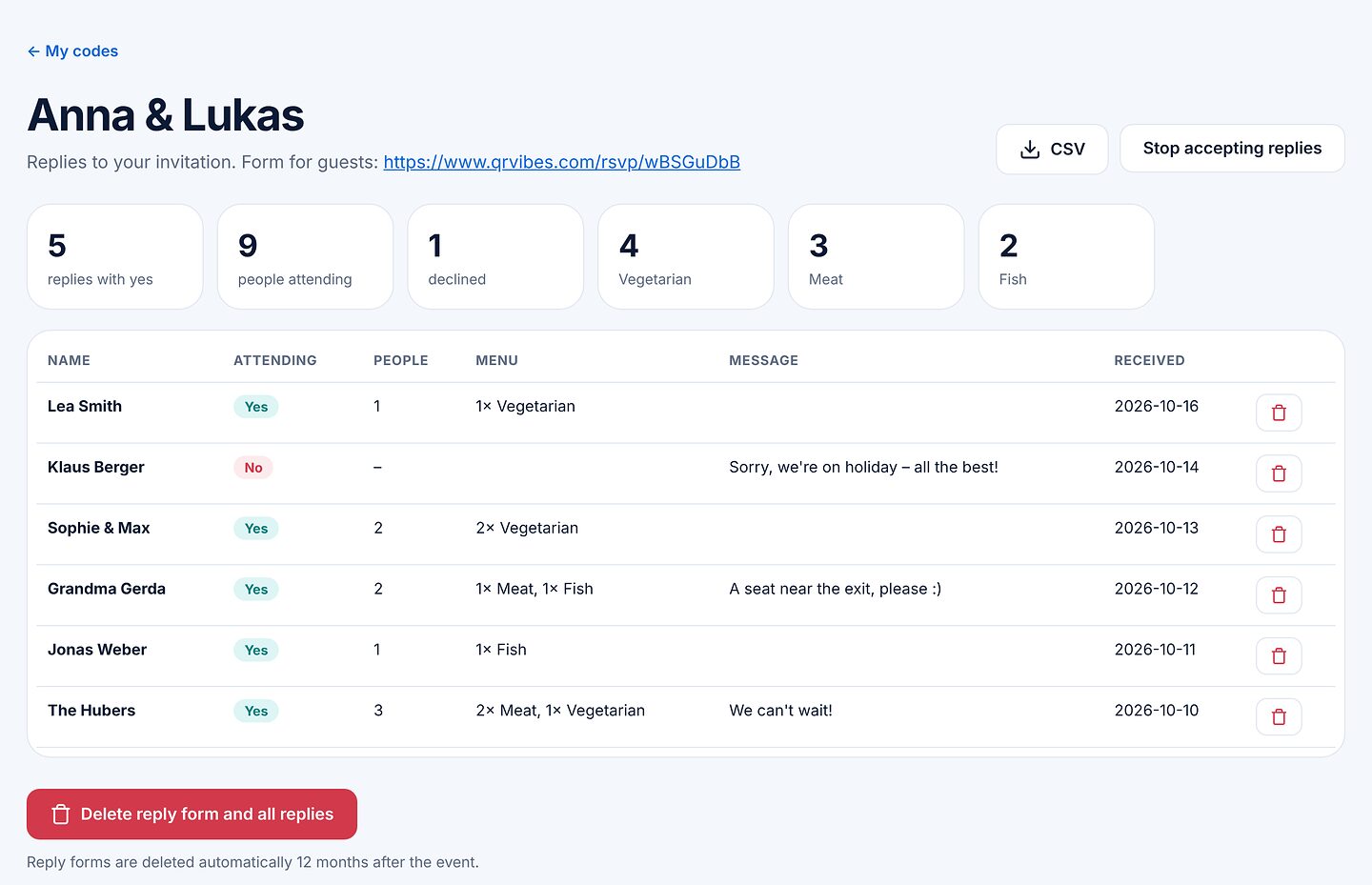
Biểu mẫu phản hồi và các phản hồi được tự động xóa chậm nhất 12 tháng sau sự kiện.
8Hàng loạt: nhiều mã cùng lúc
Với Hàng loạt, bạn tạo tới 500 mã mỗi lần, ví dụ cho số bàn, kiểm kê hoặc vé.
- Dán danh sách (mỗi dòng một mã, tên tùy chọn sau dấu chấm phẩy) hoặc thả tệp CSV vào: cột đầu là nội dung, cột thứ hai là tên.
- Chọn loại mã (QR hoặc mã vạch), màu, kiểu chấm và mức sửa lỗi.
- Chọn đầu ra: trang PDF với 6–35 mã mỗi trang, ZIP chứa PNG hoặc ZIP chứa SVG. Nếu muốn, tên được in bên dưới mỗi mã.
- Nhấp “Tạo và tải xuống”.
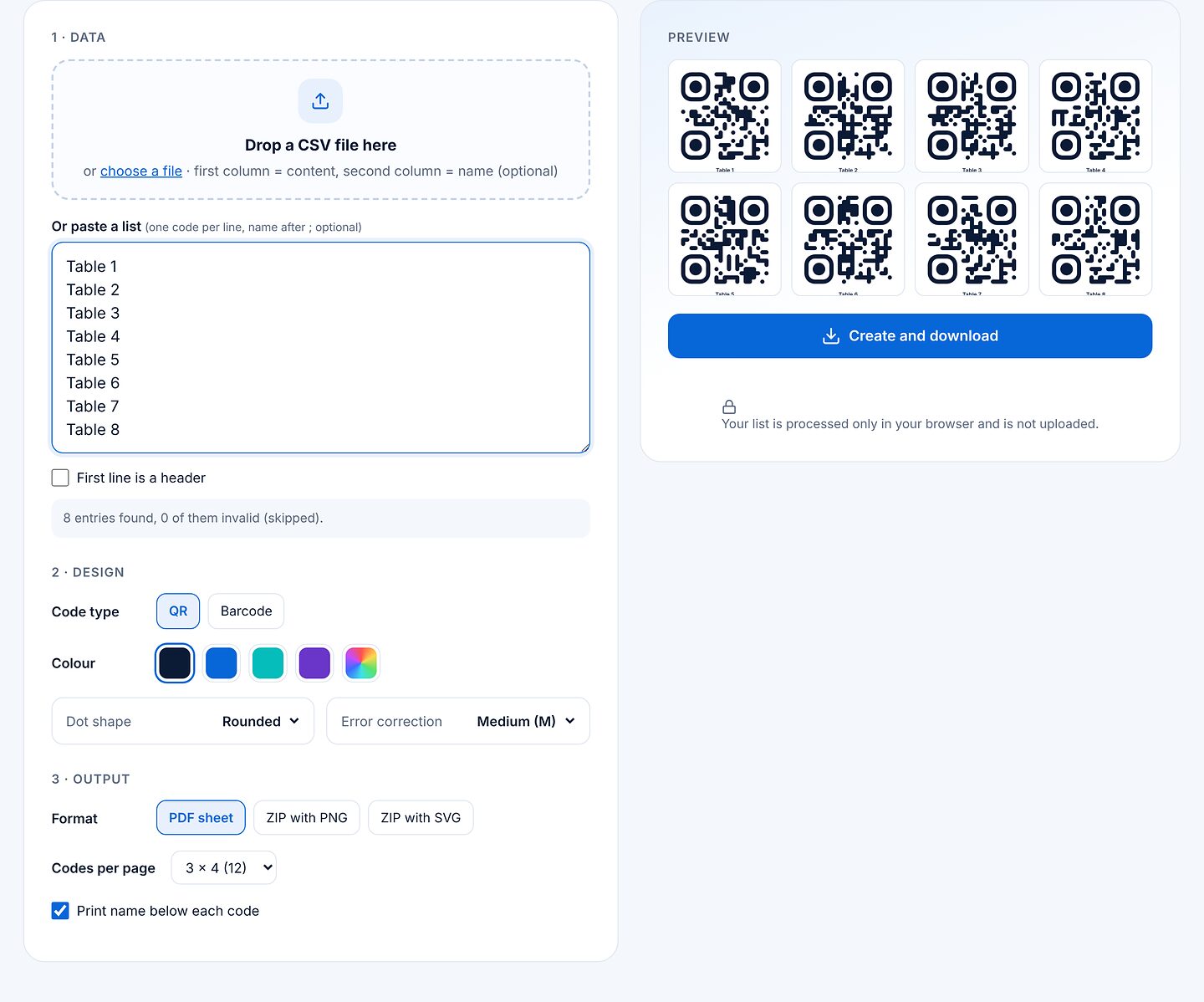
Danh sách của bạn chỉ được xử lý trong trình duyệt và không được tải lên.
9Mã của tôi và tài khoản
Dùng “Đăng nhập” ở góc trên bên phải để đăng nhập hoặc tạo tài khoản miễn phí. Sau đó nút sẽ hiển thị “Mã của tôi”.
Mã đã lưu
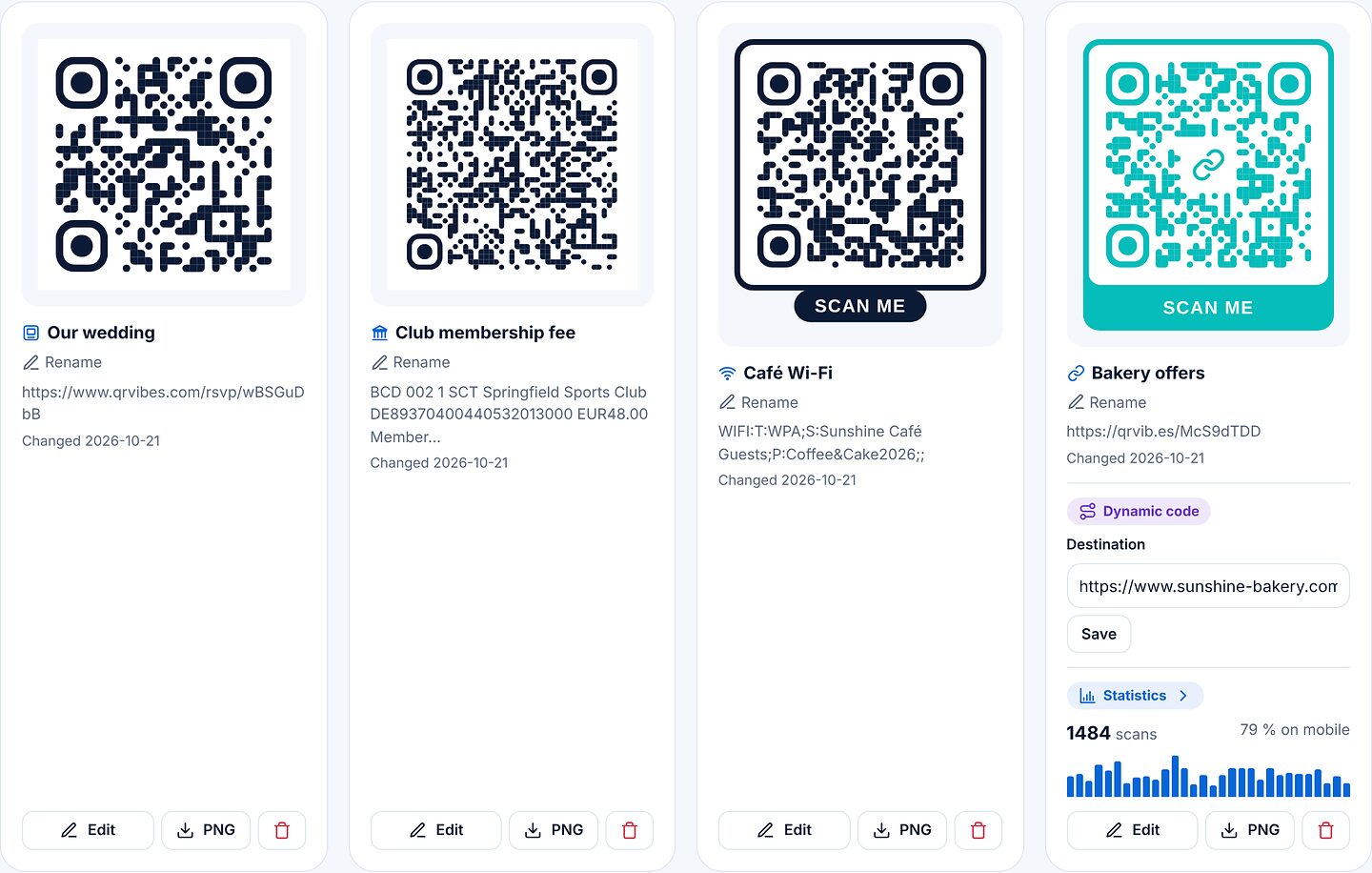
Đây là nơi liệt kê mọi mã và mẫu đã lưu kèm bản xem trước. Bạn có thể đổi tên từng mã, “Sửa” (mở trong trình chỉnh sửa), tải xuống dạng PNG hoặc xóa. Mã động còn hiển thị đích đến và số lượt quét. Mỗi tài khoản chứa được tới 500 mã, trong đó tới 100 mã động, và tới 50 biểu mẫu phản hồi.
Hồ sơ, mật khẩu và dữ liệu của bạn
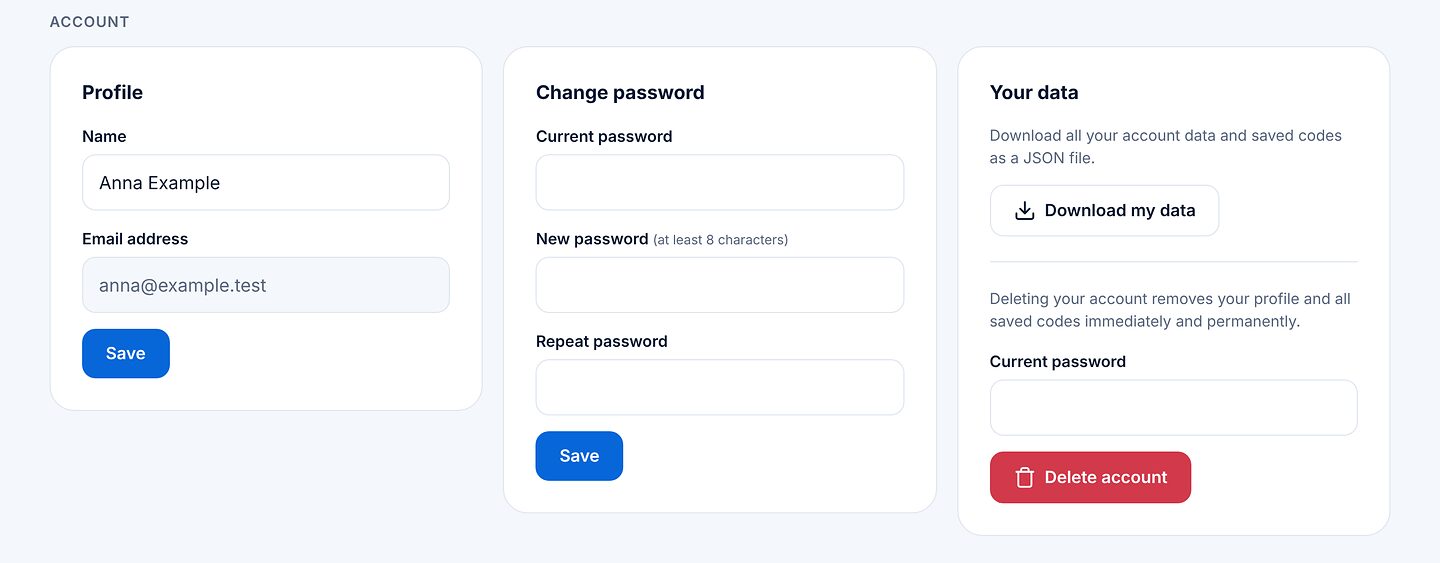
Phía dưới, bạn đổi tên và mật khẩu. Trong “Dữ liệu của bạn”, “Tải dữ liệu của tôi” tải toàn bộ dữ liệu tài khoản và mã dưới dạng tệp JSON; “Xóa tài khoản” xóa hồ sơ và mọi mã của bạn ngay lập tức và vĩnh viễn. Sau đó mã động và biểu mẫu phản hồi sẽ ngừng hoạt động.
Quên mật khẩu? Nhấp “Quên mật khẩu?” khi đăng nhập. Bạn sẽ nhận được email chứa liên kết có hiệu lực trong một giờ.
Vẫn còn thắc mắc? Bạn sẽ tìm thấy câu trả lời ngắn trong phần hỏi đáp (FAQ), và có thể liên hệ trực tiếp với chúng tôi qua biểu mẫu liên hệ.